みなさん、こんにちは!
最近、クラウドワークスなどを利用したネット副業が流行っていますよね。
私も最近になって、ようやくクラウドワークスを新規登録しました(^▽^)/
はじめたてほやほやなので、実績は未だにありませんが…(;^ω^)
そんな初心者の自分のところにも、「スカウトメール」というものが来ました!( ゚Д゚)⁉
メールに書かれていたお仕事内容も、自分にできそうなものだったので、取り敢えず応募してみることにしました。
しかし、スカウトメールから応募ページまでの行き方が分からず、四苦八苦することに・・・💦
今回は、クラウドワークスを初めて利用する方やスカウトメールへの対応で戸惑っている方に向けて、私自身、実際にやってみて分かったことについてご紹介していきたいと思います。
この記事は以下の方にオススメです。
- クラウドワークスを初めて利用する方
- スカウトメールから応募画面への行き方が分からない方
※この記事は、クラウドワークスをすでに登録している方向けの内容となっております。
スカウトメール受信後によくあるつまずき
スカウトメールをはじめて受信し、これから応募しようと考えている方は、このような疑問が浮かんでいませんか?
- 「気軽な相談」ページのままで「応募・スカウト」のページへ進まない
- メッセージを入力し、クライアントへ送信しても応募完了にはならない
- スカウトメールの案件の募集要項が確認できない
- 自ら仕事を探し応募する場合とスカウトメールを通して応募する場合では、手順が異なる
- 編集を入力しただけでは、応募完了にはならない
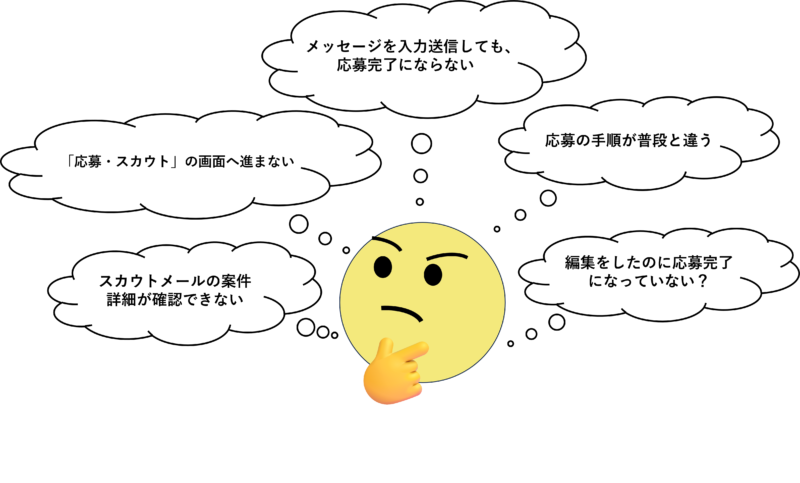
私自身、実際に上のような疑問が浮かんでいました。
スカウトから応募までの手順について
全体のフロー図
次は全体の流れについてフロー図を使って紹介します。
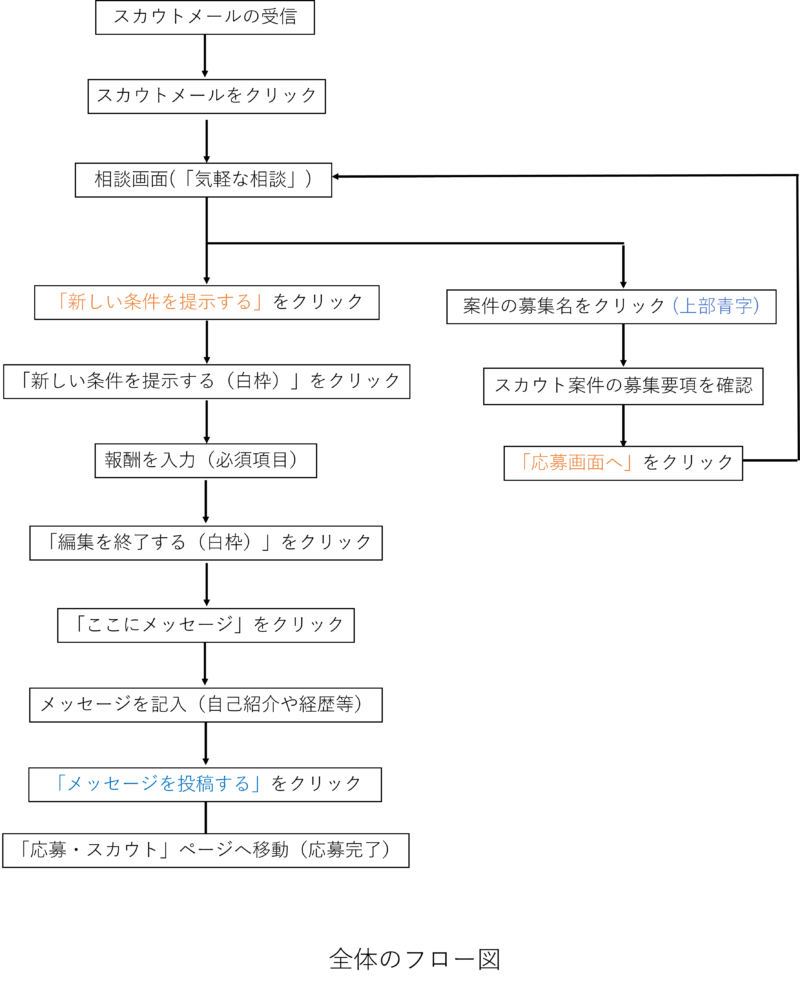
フロー図内のオレンジ色と青色で記載されている文字は、クラウドワークス内で表示されているデザインの色です。
スカウトメールをクリックした先は、「気軽な相談」というページになっています。
ここでは、クライアントと直接メッセージのやり取りができます。
「気軽な相談」から募集要項のページへの移動方法
スカウトメールをクリックし「気軽な相談」へ移動した直後は、クライアントからのメッセージがメインで表示されていると思います。
ページ上部へスクロールすると「相談から契約まで:」の隣に、スカウト案件の「募集タイトル」が青文字で記載されています。
青文字の募集タイトルをクリックすることで、募集要項のページに移動できます。
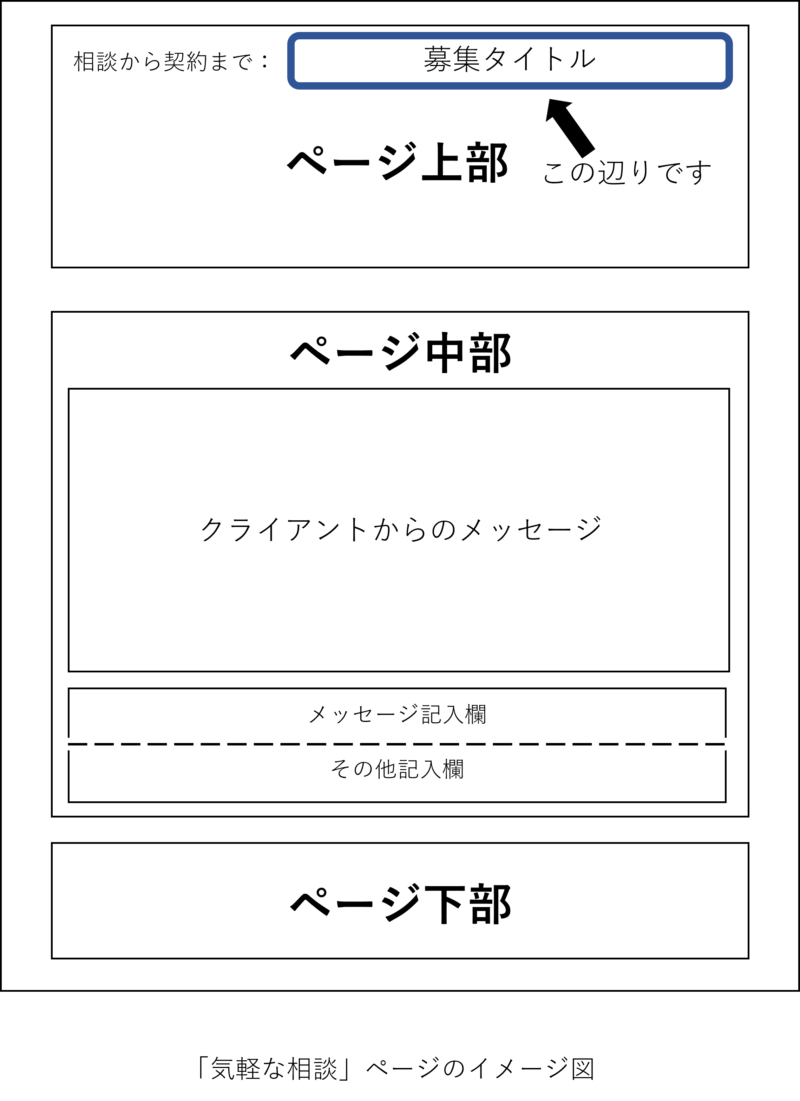
「募集要項」ページの「応募画面へ」をクリックした後
募集要項のページでは、スカウト案件のお仕事の概要や業務内容といった詳細を確認することができます。
内容を確認し、オレンジ色の枠で囲まれた「応募画面へ」をクリックすると、「気軽な相談」のページに戻ります。
「気軽な相談」に戻ってからの応募完了への手順
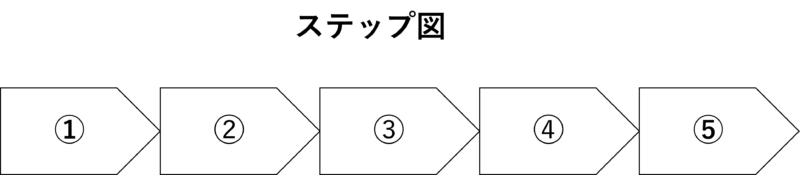
↑のようなステップ図の近くにオレンジ色の枠で「新しい条件を提示する」というのが表示されているので、そこをクリックします。
下に自動的にスクロールされるため、白枠の「新しい条件を提示する」をクリックし、必須項目などを記入します。
記入後、「編集を終了する」をクリックし項目を閉じますが、
この段階では自分が条件を入力しただけの状態で止まっており、クライアント側にはまだ提示されていません。
そのため、まだ応募も完了していない状態ですので、ここでは注意が必要です。
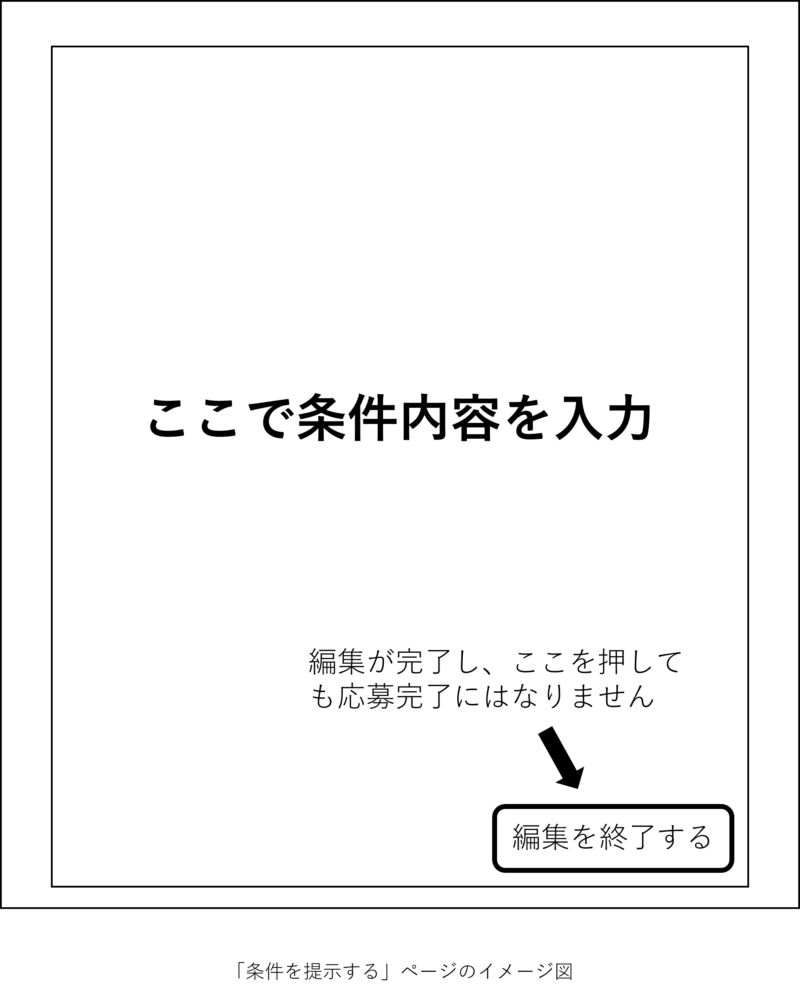
「編集を終了する」をクリックし閉じると、下記のような表示になっていると思われます。
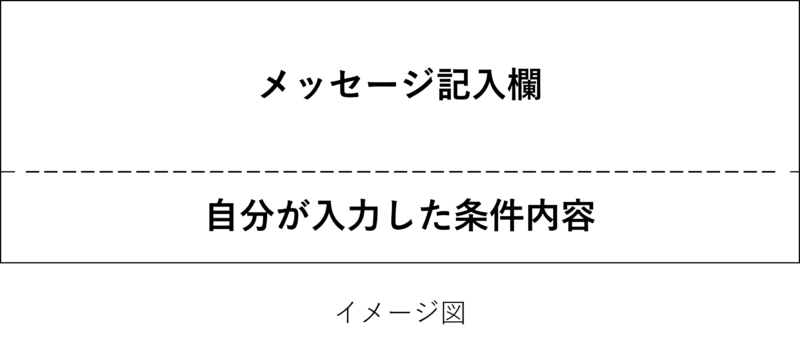
次に「メッセージ記入欄」に自分の自己紹介や経歴等を記入します。
下記のように自分のメッセージを記入し、条件内容が表示されたら、青枠で囲われた「メッセージを投稿する」をクリックします。
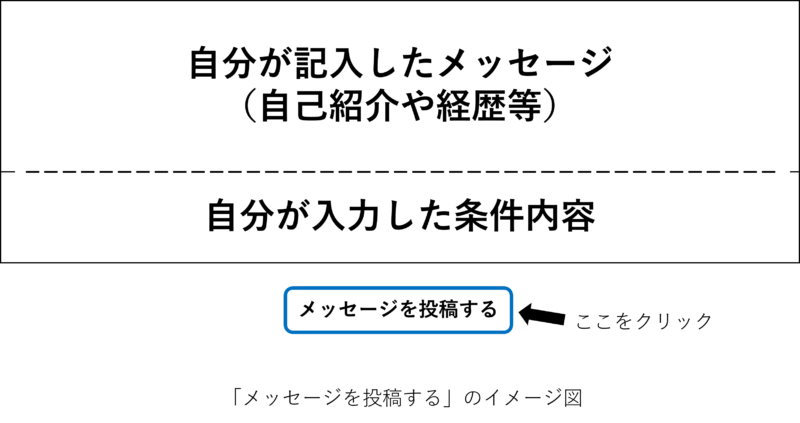
画面が切り替わり、「応募・スカウト」のページへ移動することができたら、応募完了となります。
注意点
個人的な注意点を以下にまとめます。
- 「編集を終了する」だけでは、応募にならないこと。
- 「自分のメッセージ(自己紹介や経歴等)」と「条件の提示」をセットで記入した上で、メッセージを投稿することで初めて応募扱いとなる。
- 条件の提示をする際、報酬金額はクライアントが提示する金額範囲内で入力する。
このあたりを抑えておくと、次スカウトメールが来た際、慌てずに済むかと思います(^▽^)/
まとめ
今回は、クラウドワークスの「スカウト案件から応募画面への正しい手順」についてご紹介しました。
「編集を終了する」を押せば、自動的に「応募・スカウト」画面に行く訳ではないことを知れて、とても勉強になりました。
細かいところまでしっかりと確認することは本当に大事ですね(´ー`*)ウンウン
今回の記事がお役に立てれば幸いです。
ご覧いただきありがとうございました。
Kenchan